 Character Motion Studio
市松模様には「透明部分を示す表示」と「画像へ焼き付いた模様」の2種類があります。元ファイルを赤や青などの背景に重ね、下の色が透ければ本当の透明化です。市松模様がそのまま残るなら、それは透明ではなく画像の一部です。
まず30秒で「本当に透明か」を判定する
最初に、市松模様を消す方法を考える必要はありません。元のPNGまたはWebPを保存し、画像編集アプリで赤・青・黒など目立つ色の背景の上へ置いてください。
| 見え方 | ファイルの状態 | 判断 |
|---|---|---|
| 下の色が見える | 背景画素に透明度がある | 透過成功 |
| 白・灰色の市松模様が残る | 模様がRGB画素として描かれている | 透過失敗 |
| 白や黒の四角になる | 保存・変換途中で透明情報が失われた可能性 | 保存経路を確認 |
スクリーンショットでは判定できません。スクリーンショットは画面に表示された結果を新しい不透明画像として記録するからです。必ず生成・編集後の元ファイルで確認します。
PNGは透明度を保存できる形式ですが、透明度を持たないPNGもあります。拡張子ではなく、実際のアルファ情報を見る必要があります。
本当の透明化は何が違うのか
通常のカラー画像は赤・緑・青のRGB値を持ちます。透明画像では、そこに画素の見え方を表すAlphaを加え、RGBAとして扱えます。
例えば完全に透明な背景画素ならAlphaは0、完全に見える画素なら最大値、輪郭のアンチエイリアスではその中間値を持ちます。この中間値があるから、キャラクターの斜め線や髪の先を別の背景へ置いてもギザギザになりにくくなります。
市松模様はこのAlphaを人間に見せるための編集画面上の表現としてよく使われます。ところが、市松模様そのものを白と灰色の画素として画像に描けば、見た目は似ていてもデータとしては完全に別物です。
背景透過の仕組み自体を詳しく知りたい場合は、背景透過の仕組み・マッティング・画像形式を整理した記事も参照できます。
ChatGPTで市松模様が残る理由
背景透過専用ツールは、元画像から「残す画素」と「透明にする画素」を判定してマスクを作ることが中心です。一方、生成・編集AIは指示に応じて画像そのものを再構成できます。
この違いがあるため、「透明背景にして」「透過が分かる市松模様にして」のような指示では、データ上の透明化ではなく「透明画像らしい見た目」を描く方向へ寄ることがあります。市松模様を明示的に要求すれば、模様そのものを背景として描くのは自然な結果です。
もう一つの問題は、背景だけを消したいのにキャラクター本体まで再生成されることです。線の太さ、目の位置、色、寸法を1ピクセル単位で維持したい用途では、生成と切り抜きを同じ処理として考えない方が安全です。
現在のOpenAI画像APIでは透明背景を指定できる
ここは仕様変更があるため、古い説明をそのまま使わない方がよい部分です。2026年9月17日時点のOpenAI公式APIリファレンスでは、画像生成のbackgroundにtransparent、opaque、autoを指定できます。
gpt-image-2.5-sunburstとgpt-image-2.5-flareは透明背景をサポートし、gpt-image-2もプレビューとして対応しています。透明背景を指定する場合、出力形式はPNGまたはWebPを使います。
APIに透明背景の明示的なパラメータがあることと、通常のChatGPT画面で「背景を透明にして」と書いたときに毎回同じ内部設定・同じファイル状態になることは同義ではありません。最終ファイルのAlphaを確認する工程は残しておく方が確実です。
生成AIと背景透過専用処理は目的が違う
| 方法 | 中心となる処理 | 向いている用途 | 注意点 |
|---|---|---|---|
| 生成・編集AI | 指示を解釈し画像を生成・再構成 | 背景変更、描き足し、構図変更 | 本体も変化する可能性 |
| 背景除去・マッティング | 前景と背景を判定しAlphaマスクを作る | 元画像を保った素材化 | 複雑背景や半透明境界が難しい |
| 色ベース除去 | 背景色との距離で透明度を決める | 単色背景のイラスト | 被写体と背景が同系色だと難しい |
| 手動マスク | 人が残す範囲を指定 | 最終仕上げ、細部修正 | 作業時間がかかる |
「どれが優れているか」ではなく、目的が違います。新しい背景を描かせたいなら生成AIが有利です。元キャラクターを変えず素材として切り抜きたいなら、マスクを作る処理の方が要件に合います。
失敗したときの改善手順
市松模様が画像に焼き付いた場合、失敗画像へ何度も修正を重ねるより、最初の原画像へ戻る方が安定します。焼き付いた市松模様を入力にすると、それ自体を画像の一部として扱う可能性があるからです。
- 最初にアップロードした原画像へ戻る
- 背景・床・枠・文字・市松模様を描かないことを明示する
- 透明背景をサポートする経路では、Alpha付きPNGまたはWebPを要求する
- 生成後の元ファイルを色付き背景へ重ねて確認する
- 模様や不透明背景が残るなら、背景除去専用処理へ切り替える
- 輪郭だけ問題が残る場合は、マスクや消しゴムで最終調整する
ただし「キャラクター本体を絶対に再描画しない」が最優先なら、プロンプトを長くすることより、生成AIから背景除去処理へ切り替える判断の方が重要です。
Character Motion Studioでは背景をどう消しているか
Character Motion Studioの現行標準背景透過は、生成AIへ「透明にして」と頼む方式ではありません。ブラウザ側で元画像を読み込み、画像外周から代表的な背景色を推定し、その背景とつながっている領域を外側から追跡して透明化します。
この「外周とつながっているか」を使うのが重要です。例えばキャラクター内部の白い目と、外側の白背景が似た色でも、内部の白が外周から到達できない形なら保護しやすくなります。
輪郭も0か255だけで切るのではなく、境界付近に8ビットのソフトAlphaを残します。さらに背景色が混ざった輪郭RGBを補正する処理を入れ、白い縁や色かぶりを減らす設計です。これは現行のCharacter Motion Studioフロントエンド実装に基づく説明です。
この方式は、背景が比較的単純なイラストとの相性が良い一方、写真のような複雑背景、背景とキャラクターがほぼ同色、透けた髪やガラスのような素材では高精度マッティングの方が適する場合があります。
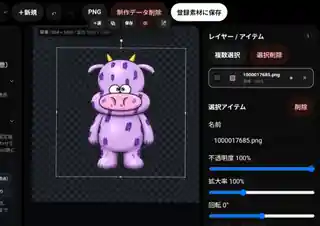
元画像を描き直さず、背景だけを素材化する。
Character Motion Studioの背景透過機能では、外周判定・連結領域・ソフトAlphaを使ってキャラクター素材を作ります。
結論
ChatGPTで市松模様が出たら、最初に「表示」なのか「描かれた画素」なのかを確認します。判断基準は見た目ではなく、色付き背景へ重ねたときに下の色が見えるかです。
現在のOpenAI画像APIには透明背景を明示的に指定できるモデルがあります。ただし、生成・編集と背景除去は同じ処理ではありません。元キャラクターの線や色を維持する必要が強いほど、生成で粘るよりAlphaマスクを作る背景除去へ切り替える方が合理的です。
この違いを理解しておけば、「市松模様を消す」という見た目の修正ではなく、「透明情報を持つ再利用可能な素材を作る」という本来の目的に戻れます。
公式情報
画像モデルの透明背景対応は変更される可能性があります。API実装時は最新の公式仕様を確認してください。